Rundtur i Circlio
Forside, editor, visninger og indstillinger
Denne artikel giver dig et overblik over de vigtigste områder i Circlio: Forside, Mine årshjul, årshjul-editoren og Årshjul-indstillinger.
Den er til dig, der lige har logget ind eller oprettet dit første årshjul, og vil vide, hvor tingene ligger.
Forside
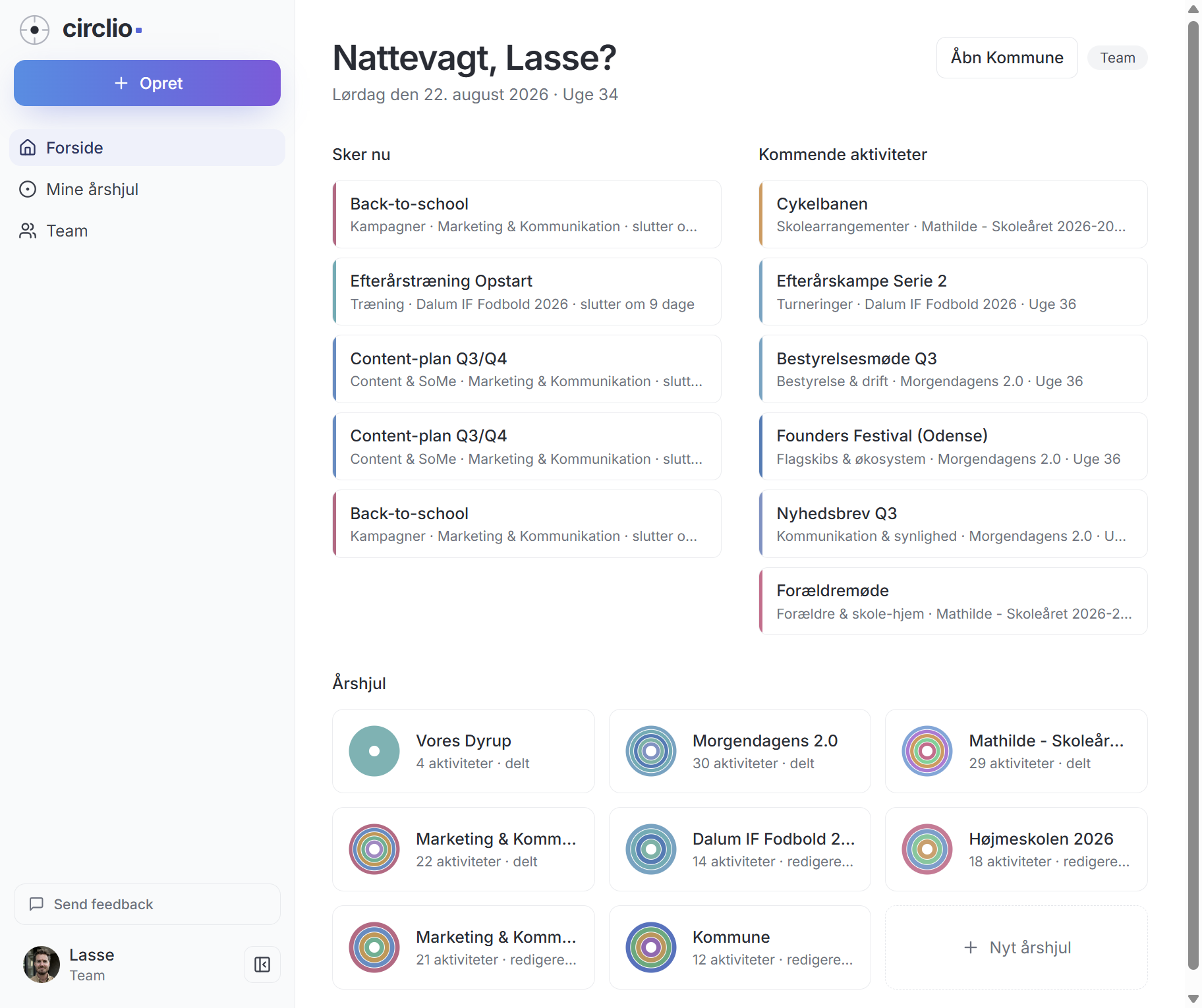
Forside (/dashboard) er dit udgangspunkt efter login.
- Har du ingen årshjul, ser du Opret dit første årshjul og knappen Opret årshjul.
- Har du årshjul, ser du sektionerne Igangværende aktiviteter, Kommende aktiviteter og Årshjul. Under Årshjul kan du åbne et eksisterende årshjul eller klikke på Nyt årshjul.
- Kom godt i gang er en lille tjekliste du kan åbne fra profilmenuen.
I sidemenuen finder du Forside, Mine årshjul og Opret (Nyt årshjul / Ny aktivitet).
Mine årshjul
Mine årshjul (/aarshjul) viser dine personlige årshjul. Herfra kan du åbne et årshjul, oprette et nyt, eller bruge tre-priks-menuen på hvert kort til at duplikere eller slette. Team-årshjul og Gem som team-skabelon finder du under Team.
Årshjul-editoren
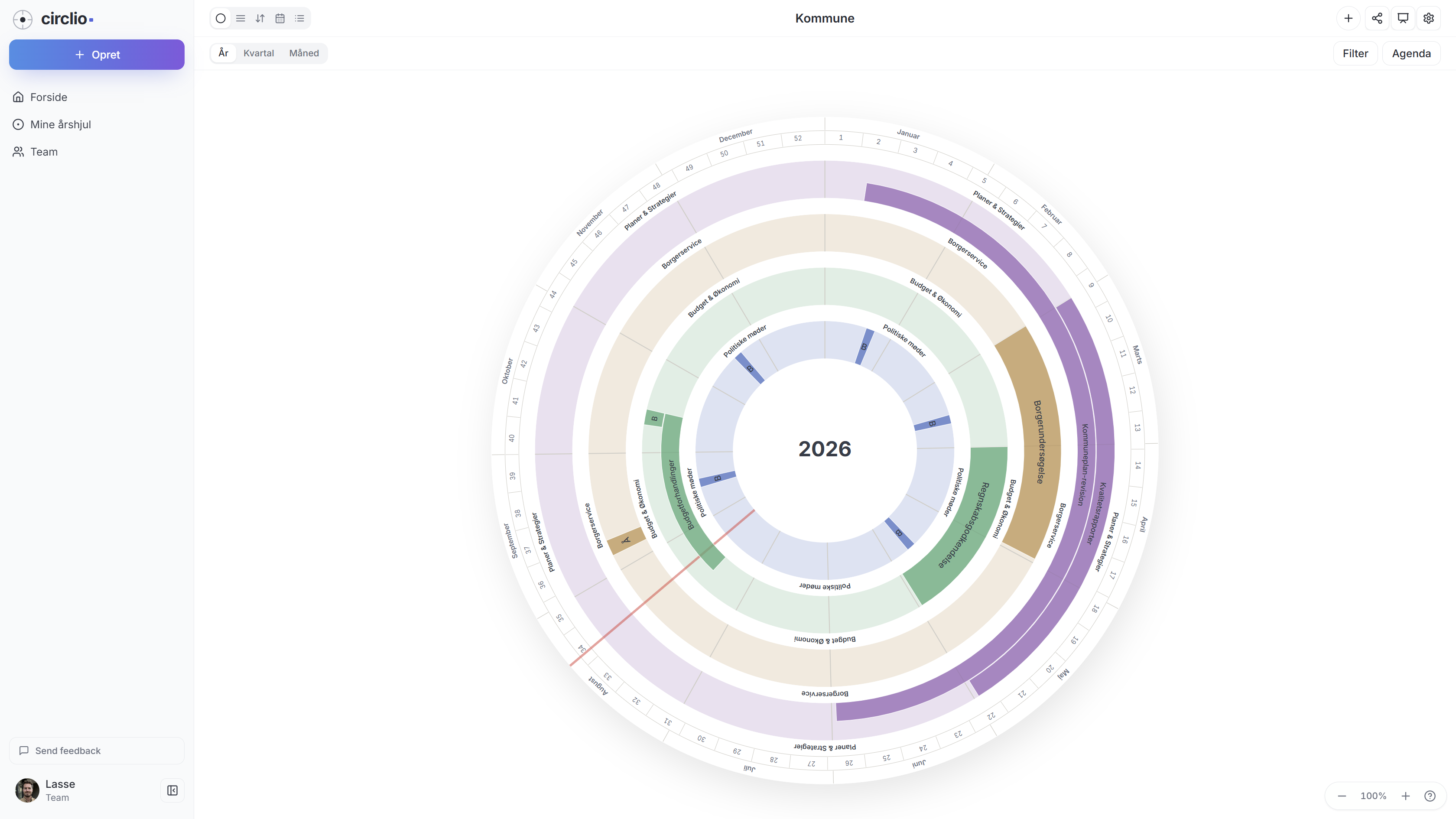
Når du åbner et årshjul, arbejder du i editoren (/app). Her redigerer du ringe og aktiviteter.
Visninger
Øverst skifter du mellem:
- Hjul - cirkulært årshjul
- Tidslinje - vandret tidslinje
- Vertikal - lodret tidslinje
- Kalender - kalendervisning
- Liste - listevisning
Du kan også zoome tidsudsnittet (fx år, kvartal, måned) og filtrere, hvad der vises.
Genveje i toppen
Typiske handlinger i editoren:
- Ny aktivitet - tilføj en aktivitet
- Del årshjul - opret et delingslink eller en indlejring
- Eksporter - download som PNG, Excel, PowerPoint eller PDF
- Præsentér - vis årshjulet i præsentationstilstand
- Årshjul-indstillinger - tandhjul / indstillinger for det aktive årshjul
Årshjul-indstillinger
Dialogen Årshjul-indstillinger har tre faner:
- Generelt - navn, periode og synkronisering
- Struktur - ringe og opbygning
- Udseende - datoringe, orientering, farver og visuelt udtryk
Efter du opretter et Tomt årshjul, åbner dialogen automatisk på Generelt.
Godt at vide
Vil du følge konkrete opgaver (opret, tilføj aktiviteter, del), så brug Kom godt i gang - åbn den fra profilmenuen.